原生 macOS 截图贴图工具 · 安装包只有 1.6 MB

截图框选任意区域,悬停自动识别窗口 贴图把截图钉在所有窗口之上,随时对照

按 ⌃⌥A 截图,顺手画上箭头、文字和马赛克。按 ⌘T 把它贴在屏幕上,或者按 ⌃⌥S 直接贴出剪贴板里的图片和文字。

v1.0.1 · macOS 14 及以上 · Apple 芯片与 Intel 通用
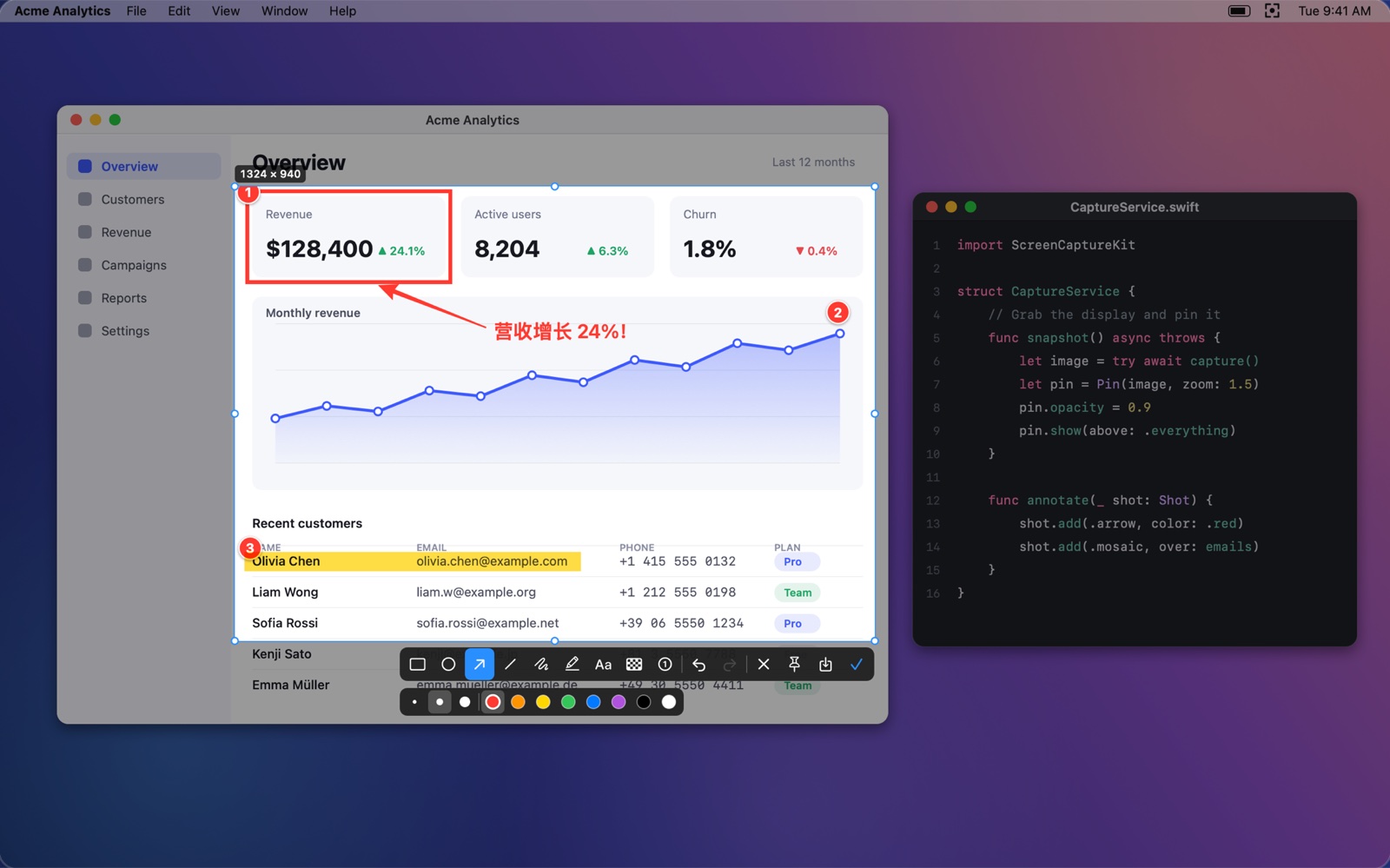
FreeShot 的标注界面:在截图上画了红框、箭头、文字和序号
  • 1.6 MB安装包大小
  • 9 种标注工具
  • 50 个贴图历史
  • 0 次联网请求
功能

截图和贴图,都只要一个快捷键。

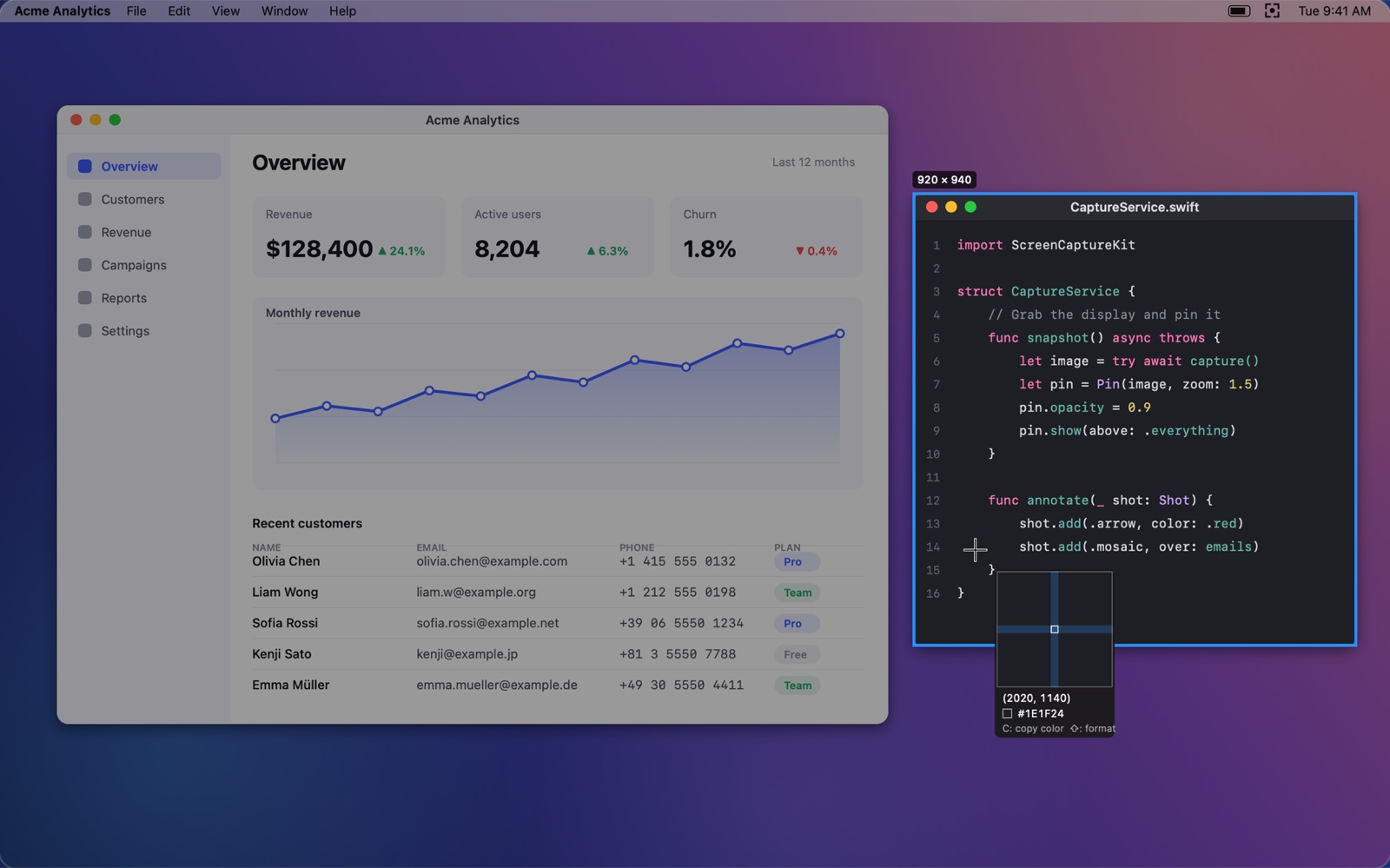
悬停时自动选中一个窗口,旁边是像素放大镜和颜色值

截图

按下快捷键,屏幕定格。悬停自动选中窗口,拖拽可以框选任意区域,多台显示器同样可用。
  • 像素放大镜,选区边缘精确到 1 像素
  • 按 C 复制指针下的颜色值
  • 回车复制到剪贴板,⌘S 保存成文件
⌃⌥A开始截图
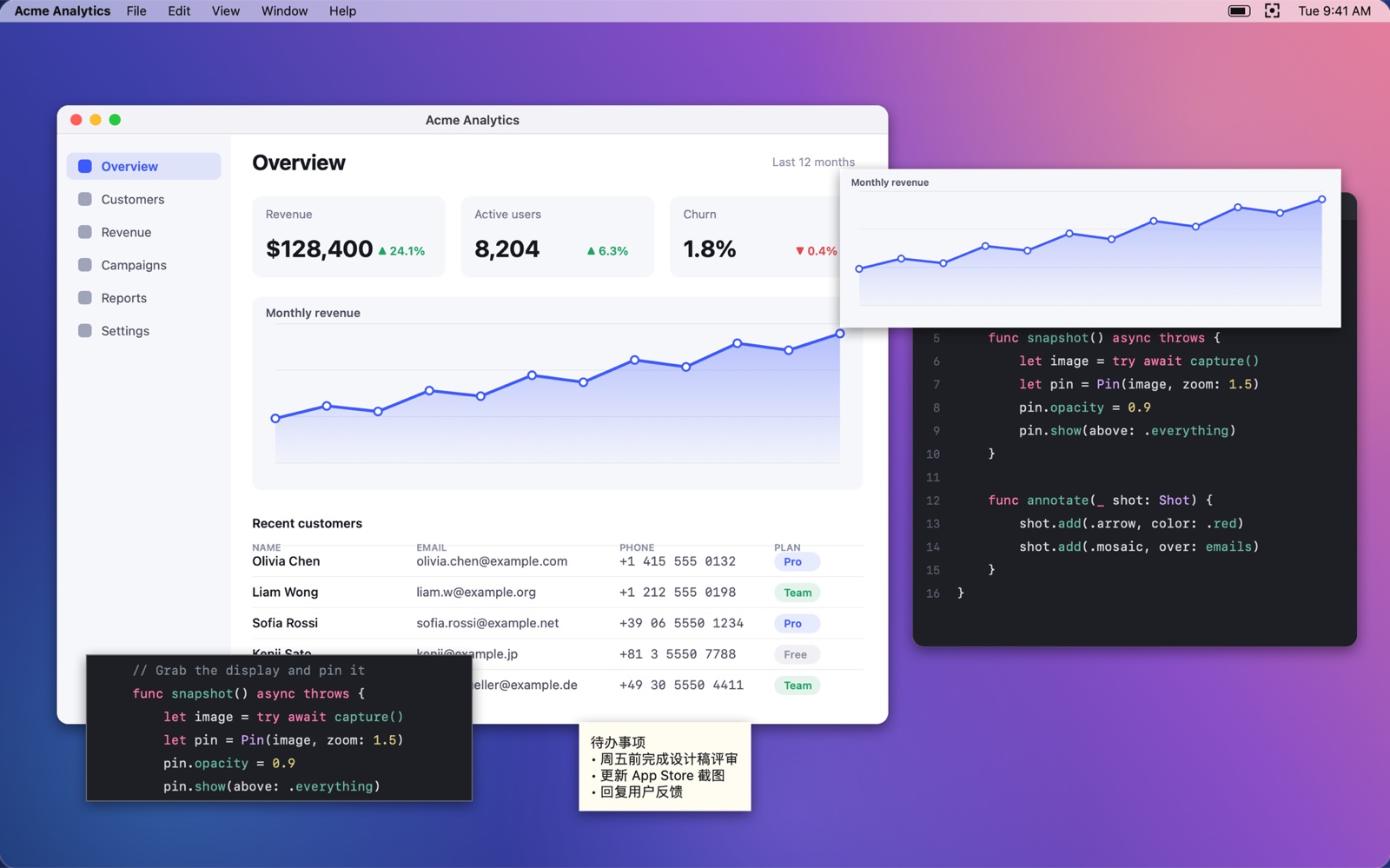
图表、代码片段和待办事项三张贴图悬浮在其他窗口之上

贴图

截图后按 ⌘T,它就悬浮在所有窗口之上。对着它写代码、填表格,不用来回切窗口。
  • 滚轮缩放,⌥ 加滚轮调透明度
  • 开启鼠标穿透,照常点击贴图下面的窗口
  • 右键可以旋转、翻转、复制或保存
  • 贴图历史保留最近 50 个,随时再贴一次
⌘T贴出刚截的图
⌃⌥S贴出剪贴板里的图片或文字
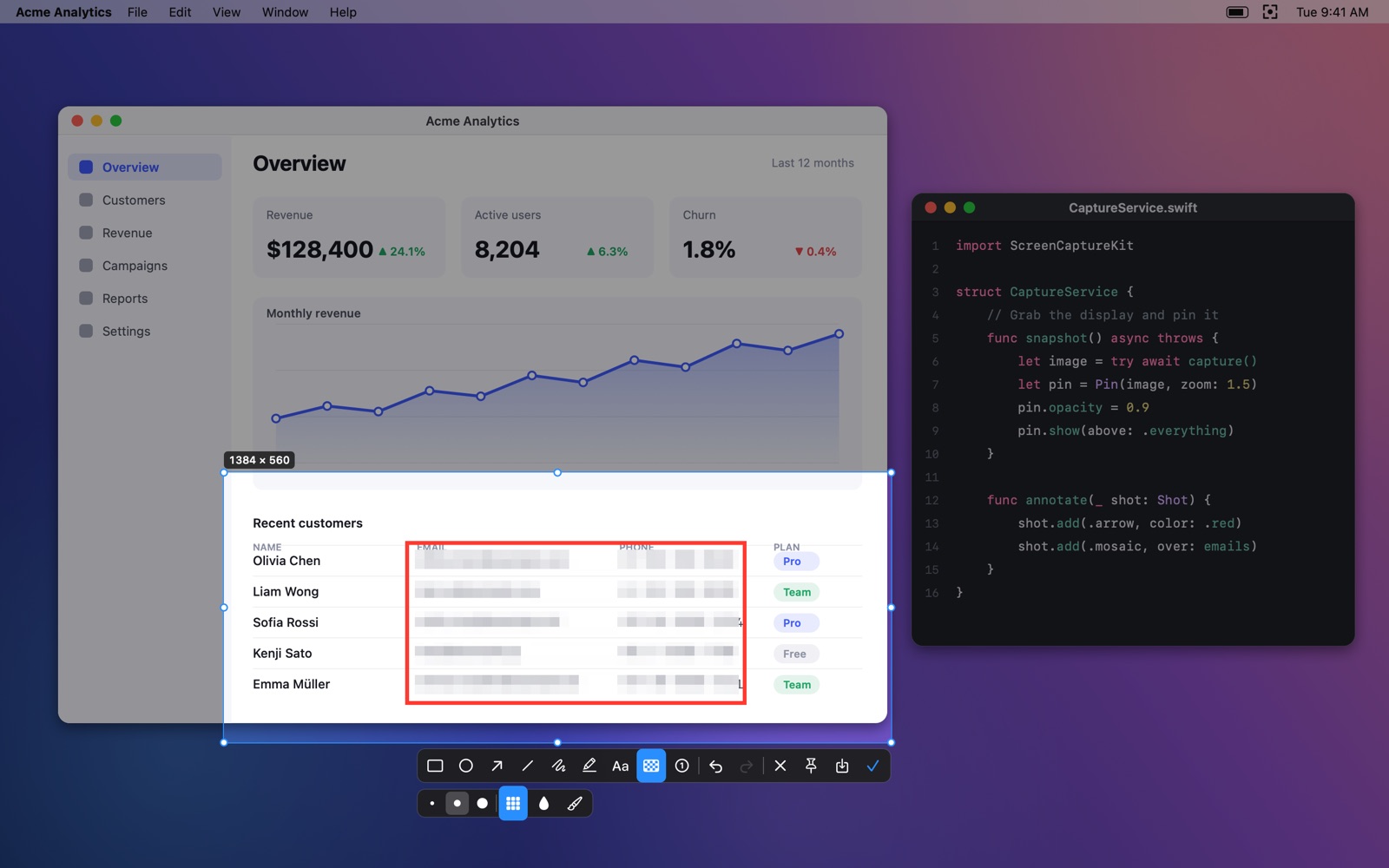
用马赛克盖住表格里的邮箱和电话,外面画了一个红框

顺手标注

截图和贴图都能标注:箭头、文字、序号直接画上去,邮箱和电话一抹就打上马赛克。

  • 矩形R
  • 椭圆E
  • 箭头A
  • 直线L
  • 画笔P
  • 荧光笔H
  • 文字T
  • 马赛克M
  • 序号N

画错了按 ⌘Z 撤销,⇧⌘Z 重做。在贴图上按空格继续标注。

快捷键

双手不用离开键盘。

默认的 ⌃⌥A 和 ⌃⌥S 避开了常用软件的快捷键,也可以在“设置 › 快捷键”里换成你顺手的组合。

截图

  • 截图⌃⌥A
  • 复制到剪贴板↩或⌘C
  • 保存成文件⌘S
  • 撤销 / 重做⌘Z/⇧⌘Z
  • 复制指针下的颜色值C
  • 重新选择 / 取消右键/Esc

贴图

  • 贴出刚截的图⌘T
  • 贴出剪贴板里的图片或文字⌃⌥S
  • 缩放滚轮或双指捏合
  • 调透明度⌥滚轮
  • 移动拖拽
  • 在贴图上标注空格
  • 关闭双击或Esc
  • 复制、保存、旋转、鼠标穿透右键
  • 再贴一次最近的贴图菜单栏 › 贴图历史
隐私

你的截图,只留在你的 Mac 上。

截下来的图只在本机内存里处理。除非你复制、保存或贴图,截图结束就会丢弃。

阅读完整的隐私政策
  • 不联网

    应用不建立任何网络连接,也不会上传任何内容。

  • 不统计

    没有统计、广告和崩溃上报,也没有第三方服务。

  • 不要账号

    没有账号系统,不用注册登录,装好就能用。

  • 沙盒运行

    截图只保存到你选择的位置,贴图历史留在应用自己的容器里。

常见问题

装好之后,可能会遇到这些。

这里没有答案的话,直接告诉我们。

在 GitHub 提交反馈
提示“无法打开 FreeShot”怎么办?
直接下载的版本没有经过 Apple 公证,首次打开要手动放行一次:先打开一次 FreeShot,再到“系统设置 › 隐私与安全性”里点“仍要打开”。macOS 14 可以按住 Control 点按应用,选择“打开”。
截图是黑的,或者提示需要权限?
打开“系统设置 › 隐私与安全性 › 屏幕录制(录屏与系统录音)”,开启 FreeShot,然后退出并重新打开应用。
装好了,但找不到应用?
FreeShot 常驻在菜单栏,图标是一个取景框。从启动台或访达再打开一次,会显示设置窗口。
快捷键没反应?
可能和别的应用冲突了,在“设置 › 快捷键”里换一个。
贴图点不动?
这是开启了鼠标穿透。点菜单栏图标,选择“取消所有贴图的鼠标穿透”。

现在就截一张,贴上去。

v1.0.1 · 1.6 MB · macOS 14 及以上 · Apple 芯片与 Intel 通用

下载 Mac 版

首次打开要在系统设置里放行一次,步骤见上面的常见问题。